
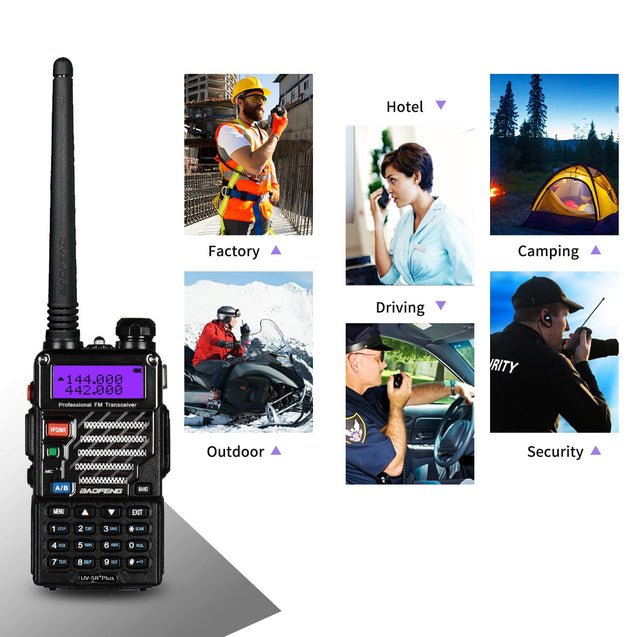
Baofeng UV-5R Plus CHIRP programiranje: backup, kanali i bezbedan upis
Programiranje Baofeng UV-5R Plus preko CHIRP-a je mnogo preglednije od unošenja većeg broja kanala preko tastature, ali najveća greška je da se odmah krene sa pisanjem u radio. Bezbedan postupak ide obrnutim redom: tačan model → Download From Radio → backup originala → izmene → provera → Upload To Radio.
Na baofeng.rs je trenutno javno dostupan Baofeng UV-5R Plus. Za objašnjenje tastera, VFO/MR režima i standardnog menija prvo pogledajte kompletno uputstvo za Baofeng UV-5R Plus. Ovaj tekst ima drugi cilj: da korak po korak objasni rad sa CHIRP-om i da smanji rizik od pogrešnog profila, izgubljene konfiguracije ili neuspelog upisa.
Najvažnije pre povezivanja: proverite tačnu UV-5R varijantu
UV-5R porodica postoji u velikom broju oznaka i hardverskih revizija. Zvanična BTECH/BaoFeng dokumentacija UV-5R+ (Plus) navodi kao varijantu UV-5R porodice, a aktuelna CHIRP dokumentacija posebno navodi UV-5R+/UV-5R+Plus među varijantama koje koriste profil Baofeng UV-5R.
To ipak nije dozvola da naslepo birate UV-5R za svaki radio koji u nazivu ima „5R“. Ako vaš uređaj ima dodatnu oznaku, drugačiji broj nivoa snage, posebnu funkciju ili CHIRP prijavi da verzija nije podržana, zaustavite postupak i proverite tačnu oznaku sa nalepnice uređaja. Ne birajte „sličan“ model samo zato što kućište izgleda isto.
Šta vam je potrebno za CHIRP programiranje
- Baofeng UV-5R/UV-5R Plus koji ste tačno identifikovali;
- odgovarajući programski kabl za priključak konkretnog uređaja;
- računar sa ispravnim USB/serial drajverom za čip u kablu;
- aktuelni CHIRP-next sa zvanične CHIRP stranice;
- nekoliko minuta bez prekidanja kabla ili gašenja računara tokom prenosa.
CHIRP trenutno preporučuje najnoviji CHIRP-next, jer je to aktivno održavana verzija. Stari CHIRP-legacy treba koristiti samo kada za to postoji konkretan razlog, a ne kao podrazumevani izbor.
Korak 1: povežite radio bez forsiranja konektora
- Sačuvajte sve što trenutno radite na računaru i pokrenite CHIRP.
- Isključite radio pre priključivanja programskog kabla.
- Utaknite programski konektor u bočni priključak radija do kraja. Kod UV-5R porodice nepotpuno naleganje je čest uzrok poruke „Radio did not respond“.
- Povežite USB stranu kabla sa računarom.
- Uključite radio i postavite normalnu, umerenu jačinu zvuka.
Ako radio počne da pokazuje predaju čim utaknete kabl, nemojte nastavljati sa programiranjem. Isključite uređaj i proverite da li je konektor pravilno i potpuno nalegao. Cilj nije da se „pritisne jače po svaku cenu“, već da se koristi odgovarajući kabl i stabilna veza.
Korak 2: prvo Download From Radio — nikada ne počinjite upload-om
- U CHIRP-u otvorite Radio → Download From Radio.
- Izaberite serijski/COM port koji pripada programskom kablu.
- Za proizvođača izaberite Baofeng.
- Za klasični UV-5R+/UV-5R+Plus, prema aktuelnoj CHIRP listi varijanti, bira se UV-5R.
- Pokrenite čitanje i sačekajte da se završi bez pomeranja kabla.
Ovaj korak je najvažnija zaštita od greške. CHIRP za radio koji radi u clone režimu prvo učitava njegovu trenutnu sliku sa memorijama i podešavanjima. Izmene se rade nad tom kopijom, a tek zatim se vraćaju u isti uređaj.
Korak 3: odmah sačuvajte originalni backup
Čim CHIRP uspešno pročita radio, sačuvajte originalni fajl pre prve izmene. Dajte mu jasan naziv, na primer po modelu i datumu. Nemojte prepisati taj fajl kasnijim izmenama — čuvajte ga kao „nultu tačku“ za povratak.
Ovo nije samo dobra organizacija. Miklor dokumentuje da su kroz istoriju UV-5R porodice postojale firmware razlike zbog kojih slika sa jednog primerka nije uvek bezbedna za drugi. Zbog toga je sigurniji način za svaki ciljni radio: prvo pročitati baš taj radio, pa u njegovu svežu sliku uvesti samo potrebne memorijske podatke.
Ne kopirajte ceo .img fajl sa drugog radija
Ako imate više stanica i želite iste kanale, nemojte automatski učitati kompletnu sliku jednog uređaja u drugi. Čak i dva radija sa sličnom oznakom mogu imati različitu reviziju ili druga podešavanja koja nisu vidljiva u tabeli kanala.
CHIRP-ov početnički vodič preporučuje bezbedniji postupak: prvo uradite Download From Radio sa ciljnog uređaja, zatim iz drugog fajla ili CSV-a importujte/kopirajte memorije u tu novu sliku i tek onda izvršite upload. Tako čuvate model-specific podatke ciljnog radija.
Kako čitati glavne CHIRP kolone
| Kolona | Šta znači | Na šta paziti |
|---|---|---|
| Loc | Broj memorijske pozicije/kanala. | Granice zavise od konkretnog radija; UV-5R porodica koristi jednu banku memorija. |
| Frequency | Prijemna frekvencija kanala. | Ne unosite frekvenciju samo zato što ste je našli na internetu; prvo proverite pravni režim i stvarnu namenu. |
| Name | Alfanumerički naziv memorije. | Dužina i dozvoljeni znakovi zavise od mogućnosti modela. |
| Tone Mode | Određuje kako se koriste CTCSS/DCS tonovi/kodovi. | „Tone“, „TSQL“ i „DTCS“ nisu ista stvar. |
| Tone / ToneSql | CTCSS vrednosti za predaju i/ili prijemni squelch, zavisno od Tone Mode. | Pogrešan prijemni ton može učiniti da radio ćuti iako je signal prisutan. |
| DTCS Code | DCS/DTCS kod kada je taj režim izabran. | Koristite samo kod koji zahteva konkretan sistem. |
| Duplex | None, +, -, split ili druge podržane opcije. | Za simplex je tipično None; za drugačiji RX/TX raspored mora se znati tačna konfiguracija sistema. |
| Offset | Razlika RX/TX ili, kod split režima, apsolutna TX frekvencija ako radio to podržava. | Ne prepisujte offset iz vodiča za drugu zemlju ili drugi sistem. |
| Mode | Način rada, npr. FM ili NFM. | Širina mora odgovarati sistemu koji legalno koristite. |
| Skip | Da li kanal treba preskočiti tokom skeniranja. | Koristan je za kanale koje želite sačuvane, ali ne želite u redovnom scan ciklusu. |
CTCSS i DCS u CHIRP-u: razlika između Tone i TSQL
Jedna od najčešćih grešaka je da korisnik podesi isti broj tona, ali pogrešan Tone Mode. Prema CHIRP dokumentaciji:
- None — radio ne šalje tonski kod, a prijemni squelch nije uslovljen tonom;
- Tone — radio šalje jedan CTCSS ton, ali prijem ostaje carrier-squelch;
- TSQL — radio šalje i očekuje odgovarajući CTCSS ton za otvaranje prijema;
- DTCS — koristi DCS/DTCS kod za predaju i prijemni squelch prema podršci modela.
CTCSS i DCS nisu enkripcija i ne prave „privatnu frekvenciju“. Oni samo utiču na to kada će se zvučnik otvoriti ili koji će kod radio poslati.
Kako napraviti bezbednu listu kanala bez izmišljanja frekvencija
Za poslovnu ili organizovanu upotrebu prvo napravite tabelu sa kolonama: naziv grupe, odobrena frekvencija, TX/RX raspored, tonski režim, bandwidth i namena kanala. Frekvencije ne treba da nastanu iz „primer liste“ sa interneta, već iz legalno utvrđenog plana za vaš slučaj.
Kada su podaci provereni, unesite ih u CHIRP. Korisno je da nazivi budu kratki i operativni — na primer „ULAZ“, „MAGACIN“ ili „TIM-A“ — ali samo u granicama koje konkretan radio prihvata.
Korak 4: proverite izmene pre Upload To Radio
Pre upisa prođite kroz tabelu red po red. Posebno proverite:
- da li je ciljni kanal na pravoj memorijskoj poziciji;
- da li je Frequency stvarno proverena;
- da li je Tone Mode odgovarajući, a ne samo broj tona;
- da li Duplex/Offset odgovaraju sistemu;
- da li je FM/NFM podešen prema stvarnom sistemu;
- da li ste slučajno uvezli kanale iz drugog regiona ili druge radio-službe.
Korak 5: Upload To Radio
- Ostavite otvorenu sliku koju ste prethodno pročitali sa tog istog radija.
- Izaberite Radio → Upload To Radio.
- Proverite serijski port.
- Pokrenite upload i ne pomerajte kabl dok prenos ne bude završen.
- Posle završetka proverite nekoliko memorija direktno na stanici pre stvarne upotrebe.
U CHIRP-u se vendor i model kod upload-a mogu prikazati kao već poznati ili zaključani zato što su određeni prilikom početnog download-a. To je normalno: razlog više da ne otvarate nasumičnu sliku drugog modela i ne pokušavate direktan upis.
Kako preneti kanale na više UV-5R stanica
Za flotu od više uređaja ponovite sledeći obrazac za svaki radio:
- Download From Radio sa ciljnog uređaja.
- Sačuvajte njegov originalni backup.
- Otvorite proverenu listu memorija iz izvornog fajla.
- Importujte ili kopirajte samo memorijske redove u sliku ciljnog radija.
- Pregledajte razlike i ne prepisujte model-specific Settings bez potrebe.
- Upload To Radio.
- Praktično proverite nekoliko kanala i tonskih postavki.
Ovaj način je sporiji od „isti image u sve“, ali je daleko bezbedniji kada postoji mogućnost različitih revizija.
CHIRP ne vidi UV-5R: redosled provere
| Simptom | Šta proveriti prvo |
|---|---|
| „Radio did not respond“ | Da li je radio uključen, kabl potpuno nalegao, izabran pravi port i tačan Baofeng UV-5R profil. |
| COM/serial port ne postoji | Da li operativni sistem vidi USB/serial uređaj i da li je instaliran odgovarajući drajver za čip u kablu. |
| „Could not open COM port“ | Da li port koristi drugi program; zatvorite drugi softver i proverite da li se broj porta promenio posle promene USB priključka. |
| CHIRP prijavljuje nepodržanu verziju | Ažurirajte na najnoviji CHIRP-next i proverite tačnu oznaku radija. Ne birajte drugi model naslepo. |
| Radio pokazuje predaju kada se kabl utakne | Isključite radio i proverite da li je 2-pin konektor pravilno i potpuno nalegao. |
| Download radi, upload ne radi | Proverite da li upisujete nazad sliku koja je nastala čitanjem tog istog ciljnog radija, kao i stabilnost kabla/porta. |
Zašto je kvalitet programskog kabla važan
CHIRP dokumentacija upozorava da problemi često nisu u radiju nego u USB/serial kablu i drajveru. Posebno je zabeležena istorija jeftinih kablova sa kloniranim Prolific čipovima koji mogu praviti probleme sa novijim Windows drajverima. Kablovi sa pouzdanim FTDI ili originalnim USB/serial čipom obično imaju manje problema sa drajverima.
Na baofeng.rs postoji javna stranica za programski kabl, ali ona trenutno ne navodi detaljnu model-specific kompatibilnost i može menjati dostupnost. Zato kompatibilnost sa vašim konkretnim UV-5R Plus ne treba zaključiti samo na osnovu fotografije ili opšteg naziva proizvoda.
Važna razlika: CSV nije zamena za originalni radio image
CSV je odličan za listu memorija i prenos podataka, ali CHIRP upozorava da CSV ne treba tretirati kao kompletnu sliku uređaja. Bezbedan tok je: Download sa ciljnog radija → Import CSV/memorija → Upload u isti radio. Time ostavljate model-specific podešavanja vezana za ciljnu stanicu.
Šta ne treba raditi
- Ne radite prvi korak sa „Upload To Radio“.
- Ne učitavajte .img fajl sa drugog modela ili neproverene revizije samo zato što naziv liči.
- Ne birajte BF-F8HP, UV-82 ili drugi profil da biste „zaobišli“ grešku UV-5R profila.
- Ne unosite frekvencije iz stranog vodiča bez provere važećih pravila u Srbiji.
- Ne tretirajte CTCSS/DCS kao zaštitu privatnosti.
- Ne prekidajte napajanje ili izvlačite kabl usred upisa.
- Ne menjajte Settings koje ne razumete samo zato što su dostupne u softveru.
Zakonitost: CHIRP može da upiše podatak, ali to ne znači da smete da emitujete
CHIRP je alat za programiranje. On ne proverava umesto korisnika da li je određena frekvencija dozvoljena za konkretnu radio-službu u Srbiji. RATEL objavljuje Plan namene radiofrekvencijskih opsega i odgovarajuće režime korišćenja spektra. Za radioamatersku, poslovnu, profesionalnu ili drugu regulisanu upotrebu proverite pravni osnov pre predaje.
Posebno pazite na gotove CSV liste sa interneta: činjenica da je kanal legalan ili popularan u drugoj državi ne znači da je dozvoljen u Srbiji.
FAQ: UV-5R Plus i CHIRP
Koji model da izaberem u CHIRP-u za UV-5R Plus?
Aktuelna CHIRP stranica za UV-5R varijante navodi UV-5R+/UV-5R+Plus među varijantama koje koriste izbor Baofeng UV-5R. Ako vaš uređaj ima drugačiju oznaku ili CHIRP prijavi nepodudarnost, zaustavite postupak i proverite tačnu reviziju.
Da li treba da sačuvam backup pre izmene?
Da. Prvo uradite Download From Radio i sačuvajte netaknutu originalnu sliku. To je najvažniji korak pre bilo kakvog upisa.
Mogu li isti .img fajl da upišem u deset UV-5R stanica?
Bezbednije je da svaki radio prvo pročitate zasebno, sačuvate njegov backup, pa zatim u njegovu svežu sliku uvezete samo memorijske kanale koje želite da standardizujete.
Zašto CHIRP ne prepoznaje kabl?
Najčešći uzroci su drajver USB/serial čipa, pogrešan port, nepotpuno utaknut konektor, neodgovarajući kabl ili port koji koristi drugi program.
Da li mogu da prebacim kanale iz CSV fajla direktno u radio?
CHIRP preporučuje da prvo otvorite sliku preuzetu sa ciljnog radija, pa zatim importujete sadržaj CSV-a u tu sliku i tek onda izvršite upload.
Da li je „Tone“ isto što i „TSQL“?
Ne. Tone tipično šalje CTCSS pri predaji bez uslovljavanja prijema tim tonom, dok TSQL koristi ton i za prijemni squelch. Pogrešan izbor je čest razlog zbog kog dve stanice na istoj frekvenciji ne otvaraju zvučnik kako se očekuje.
Zaključak: najbezbedniji CHIRP postupak je uvek isti
Za Baofeng UV-5R Plus najvažnije je da CHIRP ne koristite kao „generator konfiguracije“, već kao alat koji prvo čita konkretan radio. Identifikujte model, koristite aktuelni CHIRP-next, uradite Download From Radio, sačuvajte originalni backup, promenite samo proverene memorije i tek onda vratite konfiguraciju.
Za druge uređaje iz trenutne ponude pogledajte Baofeng radio stanice. Pravilo ostaje isto: model i varijanta se proveravaju pre programiranja, a tehnička mogućnost upisa neke frekvencije nije zakonska dozvola za emitovanje.